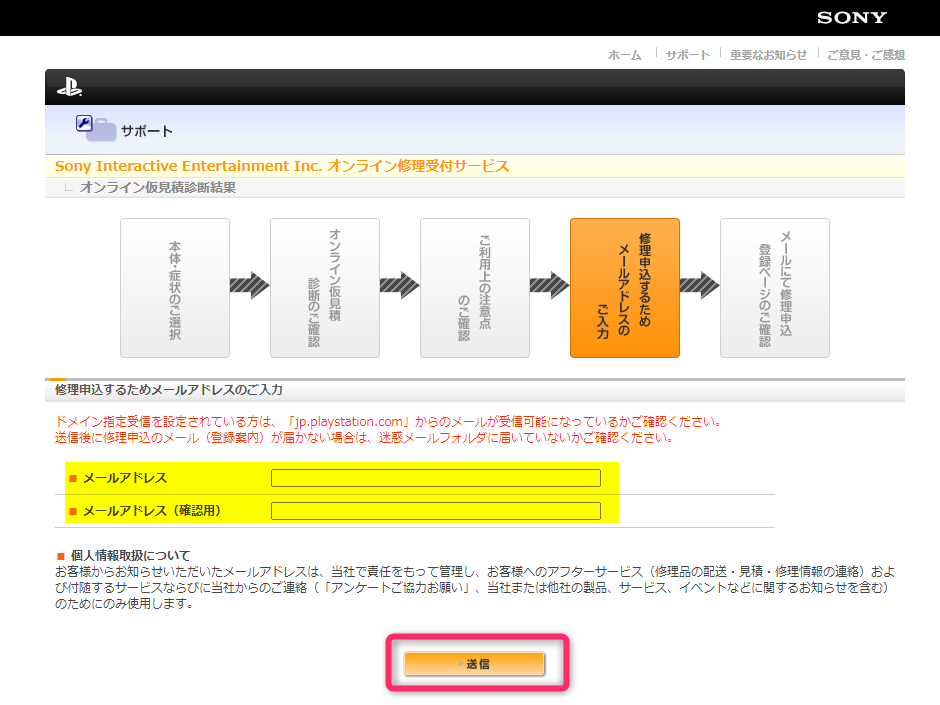
保証書なしでもamazonで購入したps4を無料で修理できた 領収書を発行して修理に出す方法 実際の修理期間について Follow My Heart
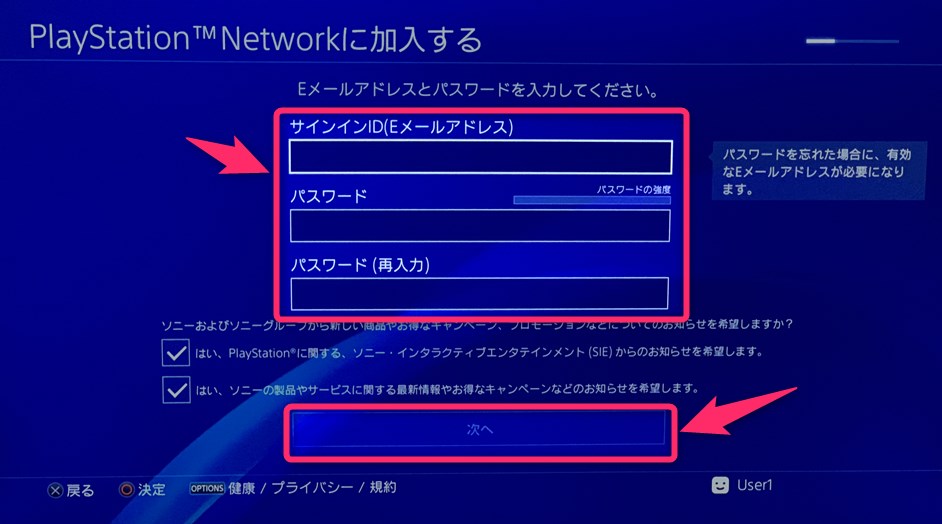
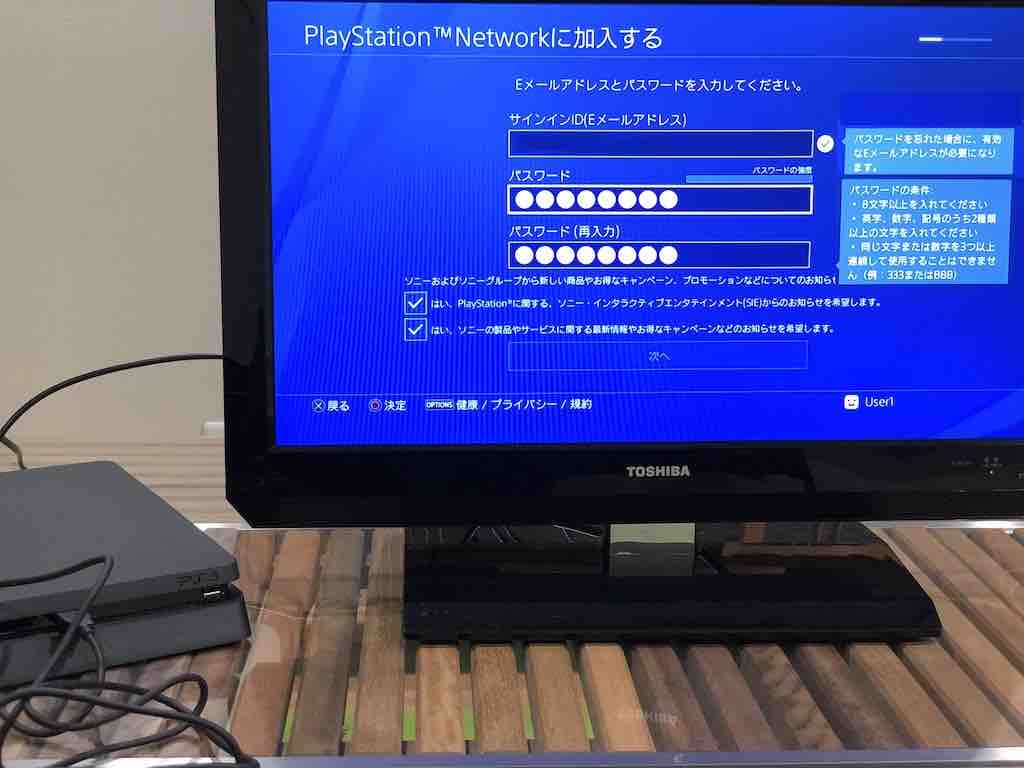
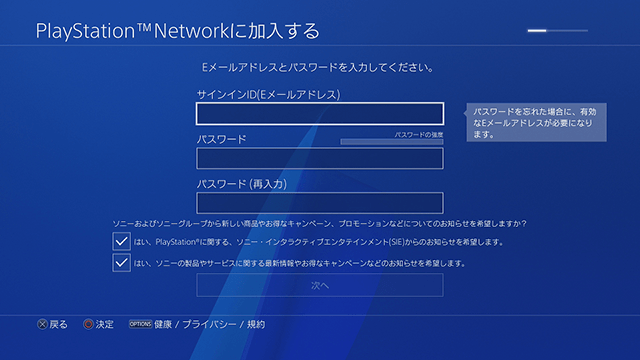
1位:gmail 2位:Yahooメール(ヤフーメール) 3位:AOLメール 4位:iCloudメール 5位:Outlookメール 仕事でもプライベートでも 1メールアドレスを用意する 2ホーム画面から設定>PlayStation™Network / アカウント管理>PlayStation™Networkにサインインするを選ぶ 3サインイン画面でアカウントを作成する(はじめて PlayStation™Networkをお使いの方はこちら)を選ぶ
Ps4 メールアドレス 忘れた
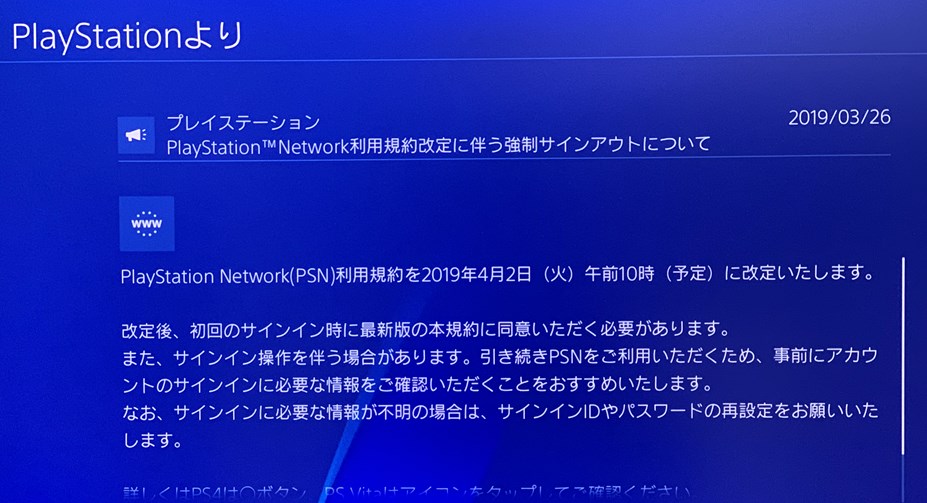
Ps4 メールアドレス 忘れた-登録したサインインid(eメールアドレス)とパスワードを入力することでサインインできます。 アカウントの作成方法については、psnのファミリーメンバー(大人)作成方法 をご確認ください。 ユーザー ps4の使用者です。アカウントについて ご利用中のアカウントを管理する方法と、PSNの利用開始方法をご説明いたします。 アカウントを設定するには、サインインID(Eメールアドレス)とオンラインID(ユーザー名)が必要です。 サインインID(Eメールアドレス)の変更方法 オンラインIDの変更方法 サインインに問題が発生した場合の解決方法
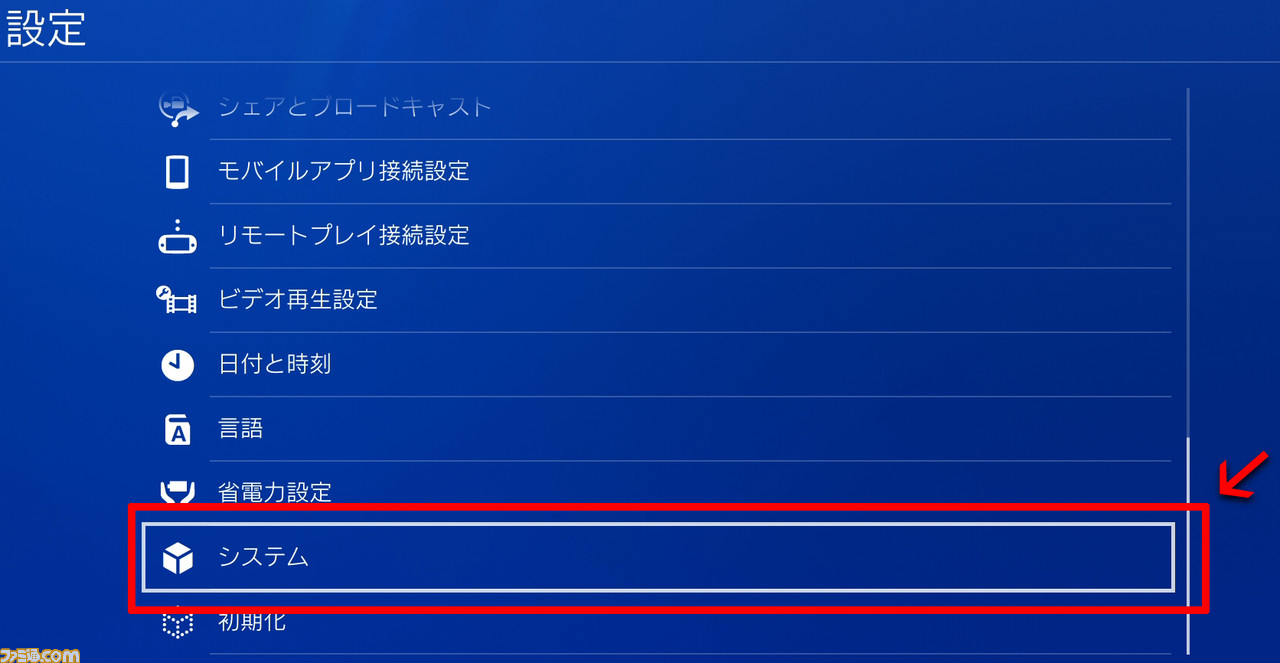
Ps4でアマゾンプライムビデオを観るには やりかたを紹介 テレビの大画面でアマプラを観よう ゲーム エンタメ最新情報のファミ通 Com
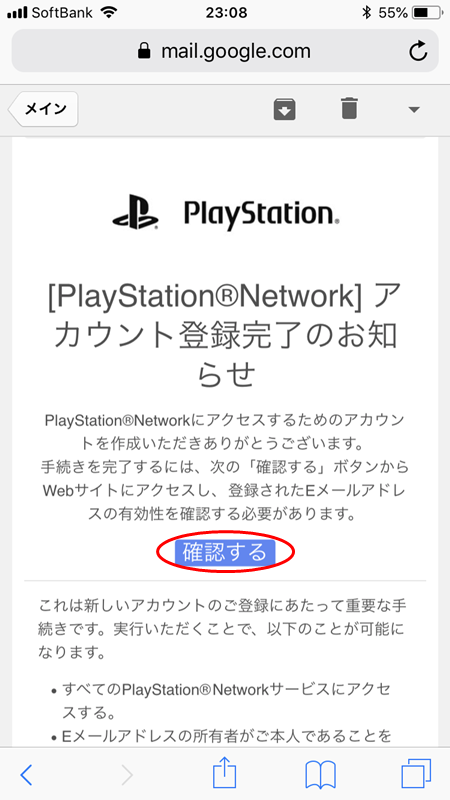
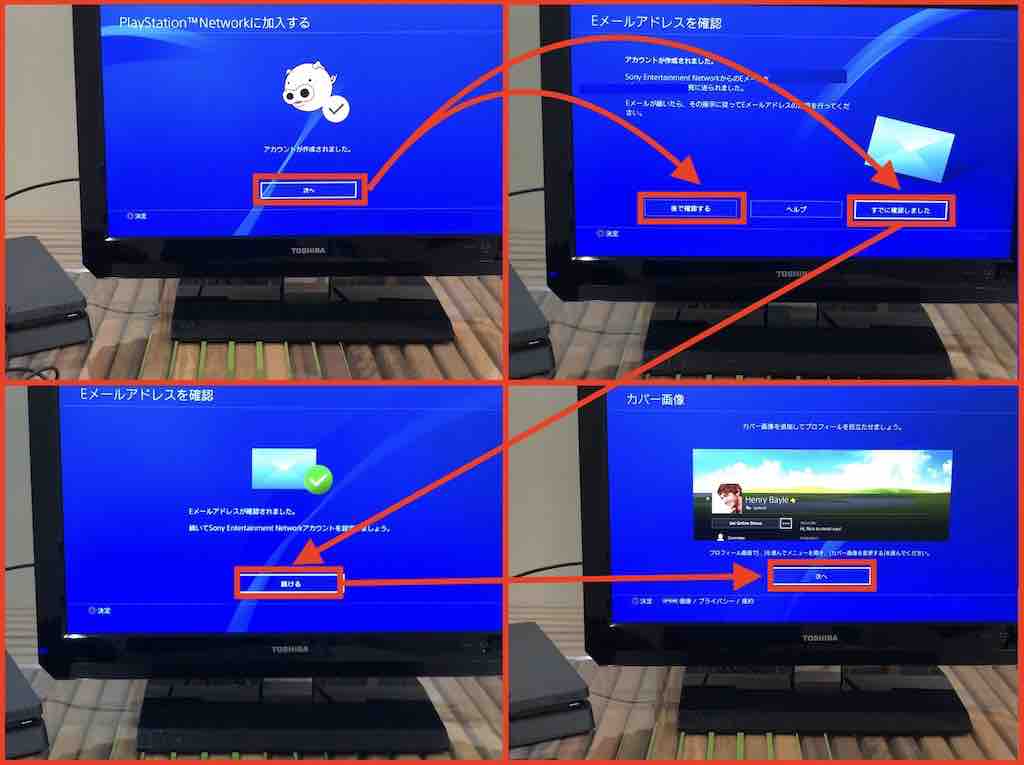
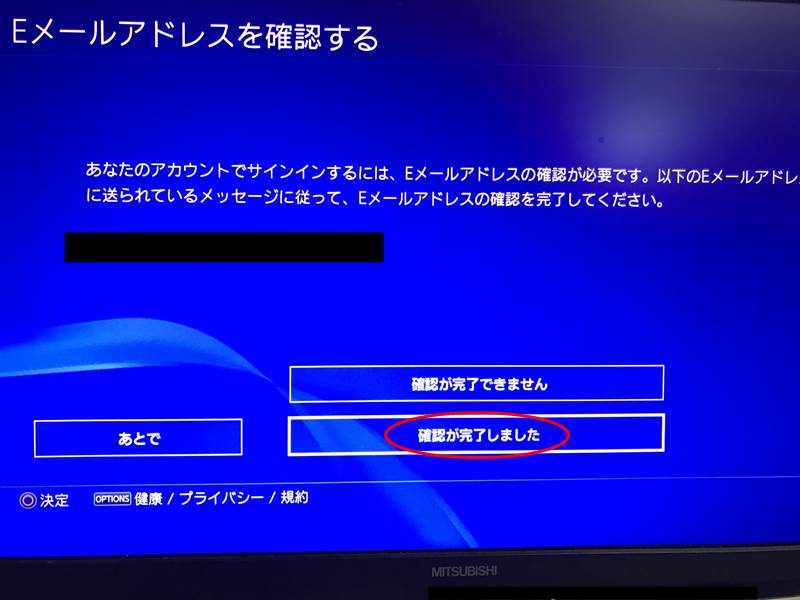
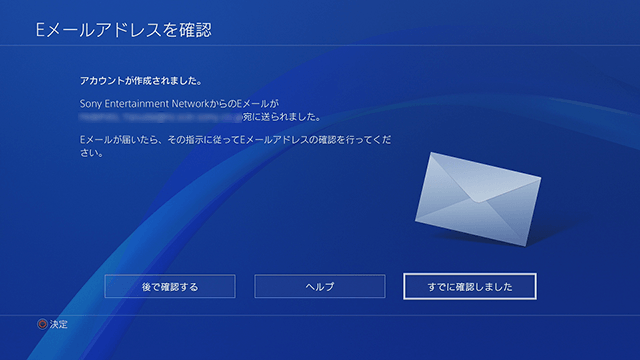
事前に行うこと ① PS5の初期設定を行う ② 登録用のメールアドレスを用意する ③ PS5をインターネットに接続する 事前にPS5の初期設定を完了させアカウントに登録用のメールアドレスを用意します。 メールアドレスが @infocomなど使用できないメールアドレスも存在するので、キャリアメール又はGmail、ヤフーメールが確実です。 メールを開いて、中にある「確認する」ボタンを押しましょう。 PS4の画面に戻り、Eメールアドレスの確認画面の右下、「すでに確認しました」を選択しPSNのアカウント作成は完了です。 最後にSONY Entertainment NetWork(SEN)アカウントを設定して終了です。 ps4のサインインidとは、上記にも記載したとおり、アカウント作成時に登録したメールアドレスです。 ps4のサインインidを変更したい場合 サインインidは、メールアドレスのためオンラインidとは違い変更することができます。 変更の手順は
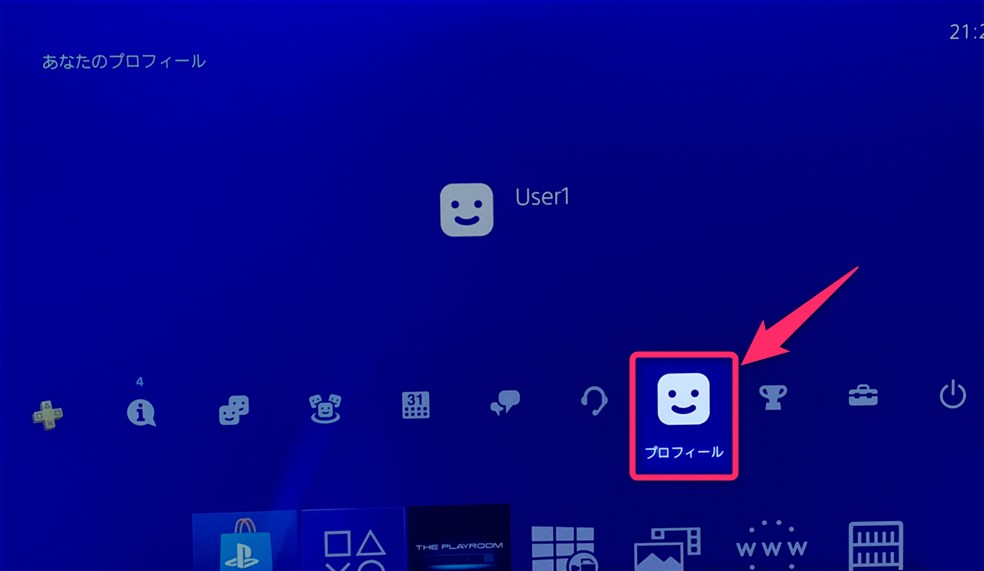
そのメールをチェックして「確認する」をクリックしてください。 すると、「eメールアドレスが確認されました」と表示されます。 次にps4の画面に戻って「確認が完了しました」を選択しましょう。 次にカバー画像と出てくるので「次へ」を選択します。ファイナルファンタジーXIV サポートセンター 重要なお知らせ 「ファイナルファンタジーXIV 暁月のフィナーレ」のよくあるご質問は こちら ローソン×FFXIVキャンペーンで入手可能なマウント「キングポークシー」のアイテムコードは21年11月19日 (金) 19アカウント情報を確認したり、変更したりできます。 (設定)>アカウント管理>アカウント情報を選びます。 確認/変更できる項目は、国や地域、またアカウントの種類によって異なります。 詳しくは、 各地域のサポートサイト をご覧ください。 一部の項目は、 (PlayStation App)や次のWebサイトからも、パソコンやスマートフォンなどを使ってアカウント
Ps4 メールアドレス 忘れたのギャラリー
各画像をクリックすると、ダウンロードまたは拡大表示できます
 Lineでsonyにお問い合わせをしてみた | Lineでsonyにお問い合わせをしてみた |  Lineでsonyにお問い合わせをしてみた |
  Lineでsonyにお問い合わせをしてみた | 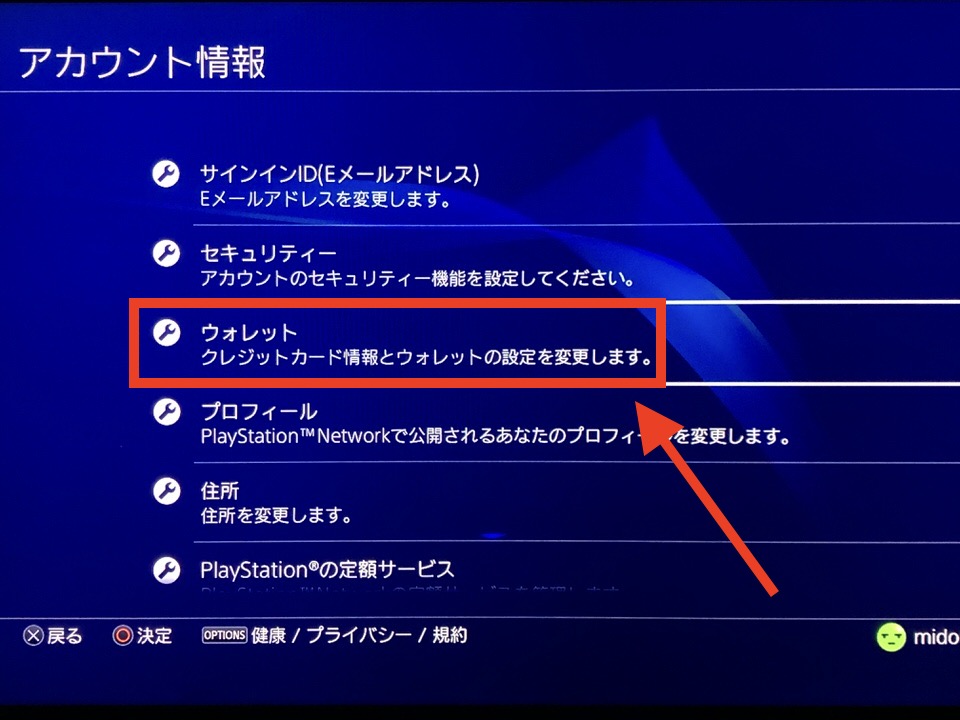 Lineでsonyにお問い合わせをしてみた |
 Lineでsonyにお問い合わせをしてみた | Lineでsonyにお問い合わせをしてみた |  Lineでsonyにお問い合わせをしてみた |
 Lineでsonyにお問い合わせをしてみた |  Lineでsonyにお問い合わせをしてみた | 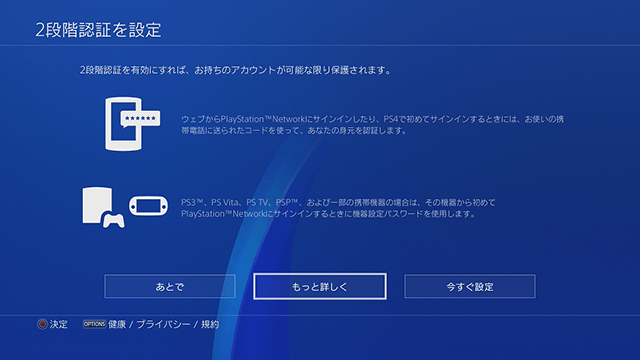 Lineでsonyにお問い合わせをしてみた |
 Lineでsonyにお問い合わせをしてみた |  Lineでsonyにお問い合わせをしてみた |  Lineでsonyにお問い合わせをしてみた |
 Lineでsonyにお問い合わせをしてみた | 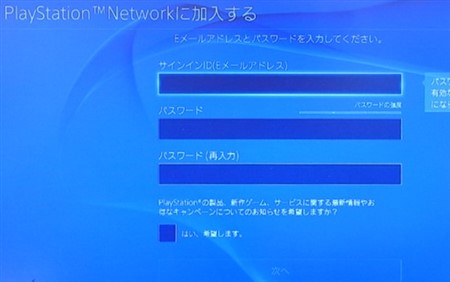 Lineでsonyにお問い合わせをしてみた |  Lineでsonyにお問い合わせをしてみた |
 Lineでsonyにお問い合わせをしてみた |  Lineでsonyにお問い合わせをしてみた |  Lineでsonyにお問い合わせをしてみた |
 Lineでsonyにお問い合わせをしてみた | 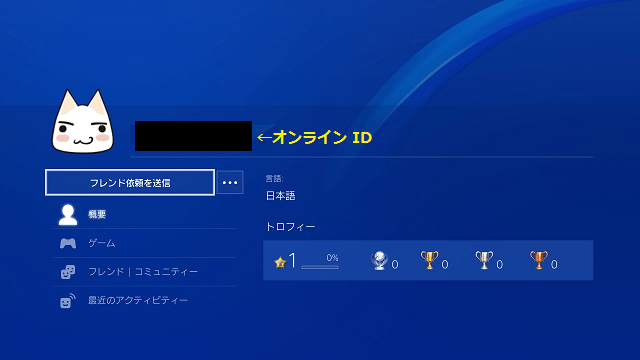 Lineでsonyにお問い合わせをしてみた | 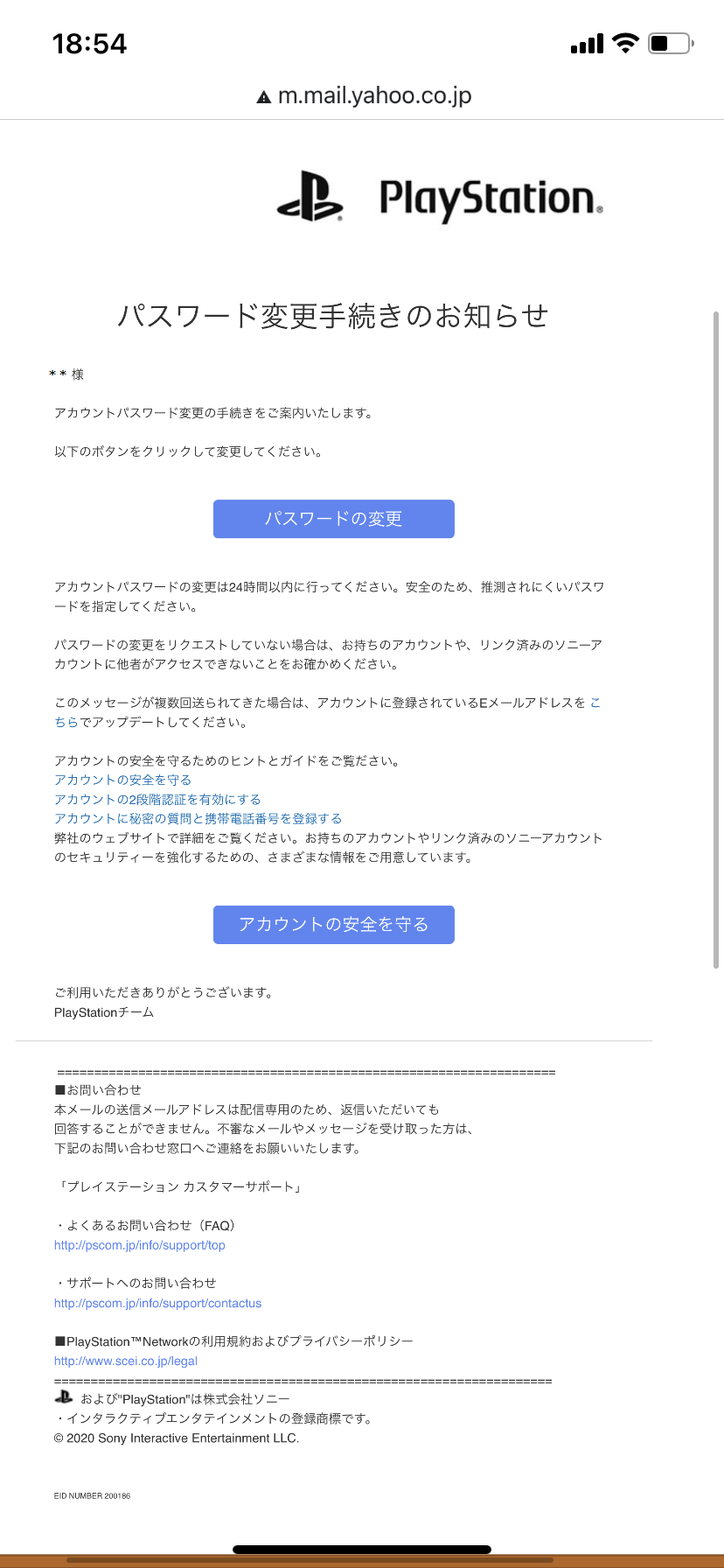 Lineでsonyにお問い合わせをしてみた |
 Lineでsonyにお問い合わせをしてみた |  Lineでsonyにお問い合わせをしてみた |  Lineでsonyにお問い合わせをしてみた |
 Lineでsonyにお問い合わせをしてみた |  Lineでsonyにお問い合わせをしてみた |  Lineでsonyにお問い合わせをしてみた |
 Lineでsonyにお問い合わせをしてみた |  Lineでsonyにお問い合わせをしてみた |  Lineでsonyにお問い合わせをしてみた |
 Lineでsonyにお問い合わせをしてみた | 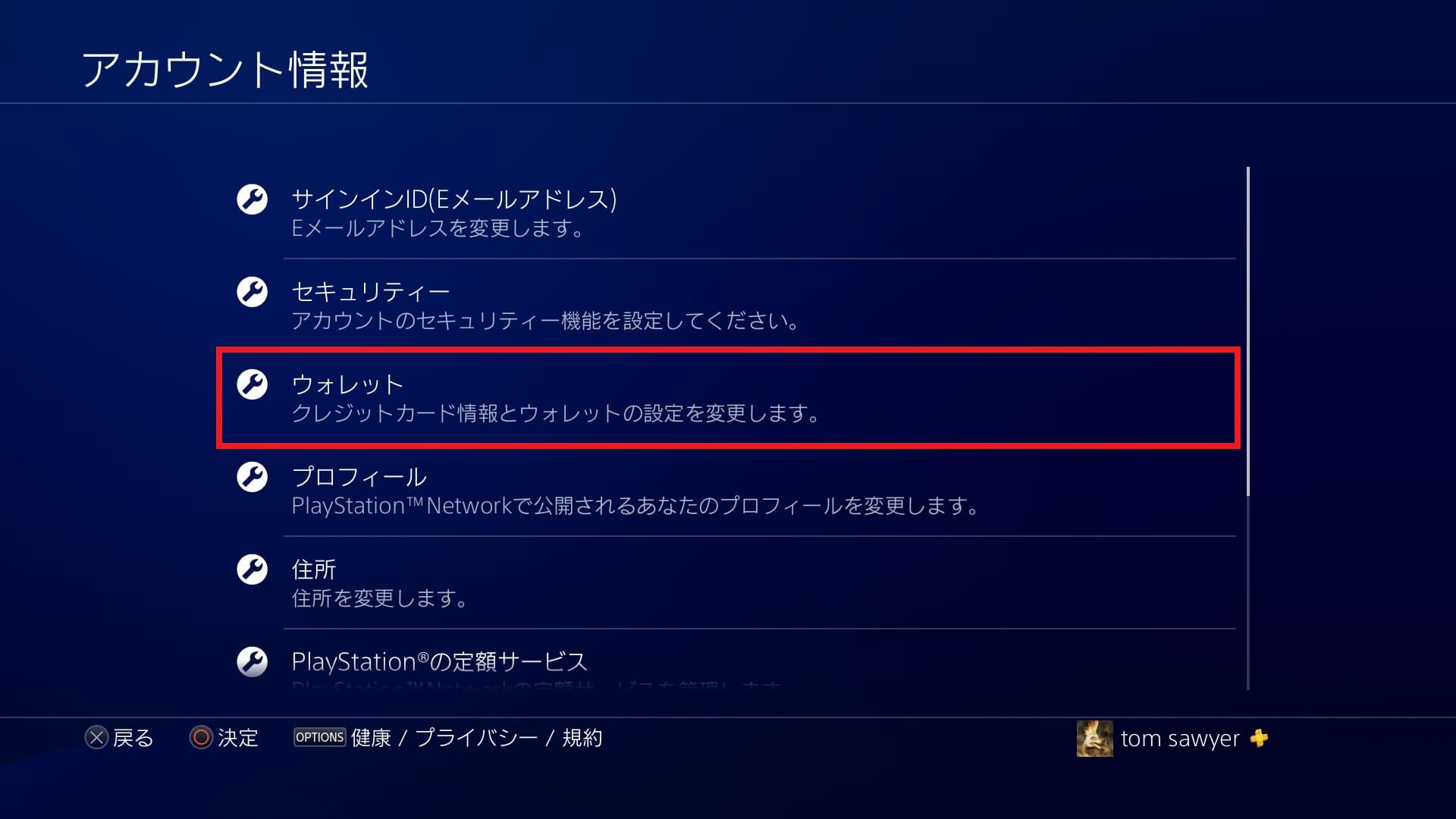 Lineでsonyにお問い合わせをしてみた | 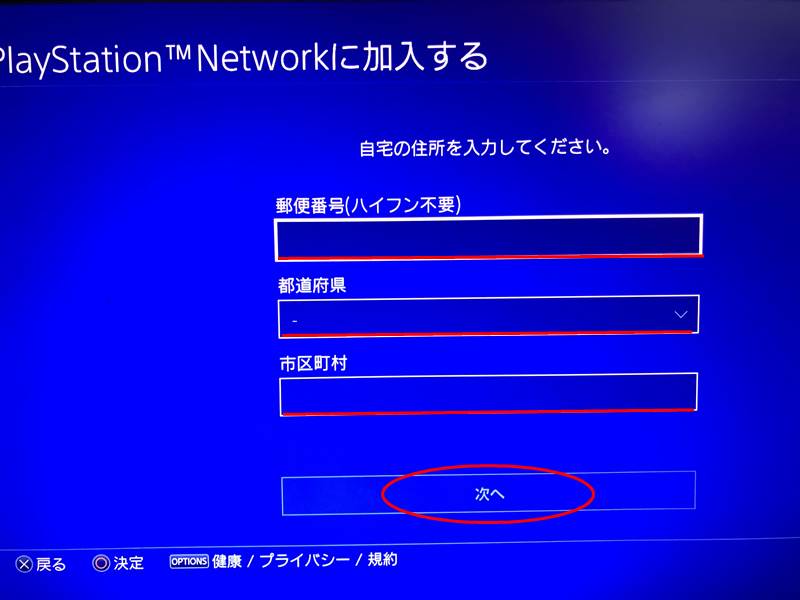 Lineでsonyにお問い合わせをしてみた |
 Lineでsonyにお問い合わせをしてみた | 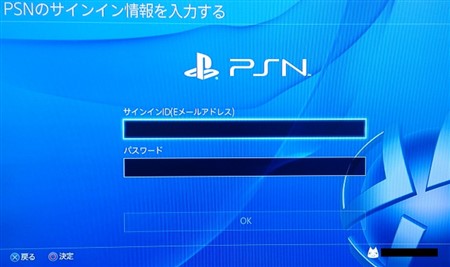 Lineでsonyにお問い合わせをしてみた | Lineでsonyにお問い合わせをしてみた |
Lineでsonyにお問い合わせをしてみた |  Lineでsonyにお問い合わせをしてみた | 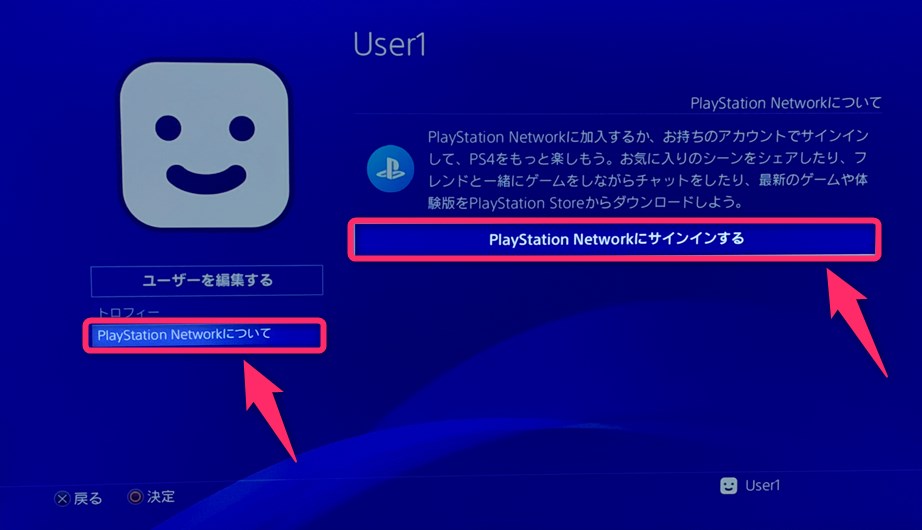 Lineでsonyにお問い合わせをしてみた |
 Lineでsonyにお問い合わせをしてみた | Lineでsonyにお問い合わせをしてみた | 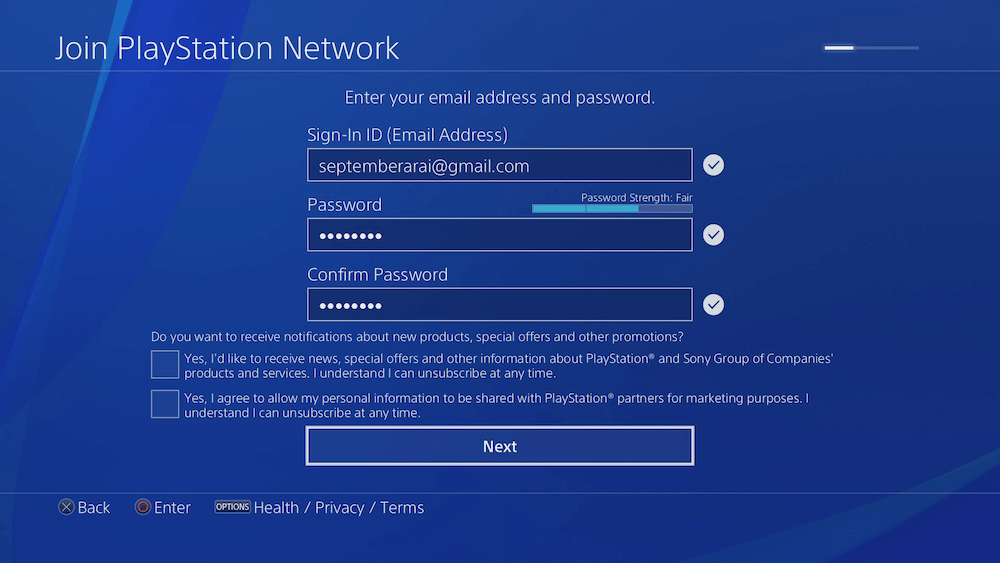 Lineでsonyにお問い合わせをしてみた |
 Lineでsonyにお問い合わせをしてみた | Lineでsonyにお問い合わせをしてみた | Lineでsonyにお問い合わせをしてみた |
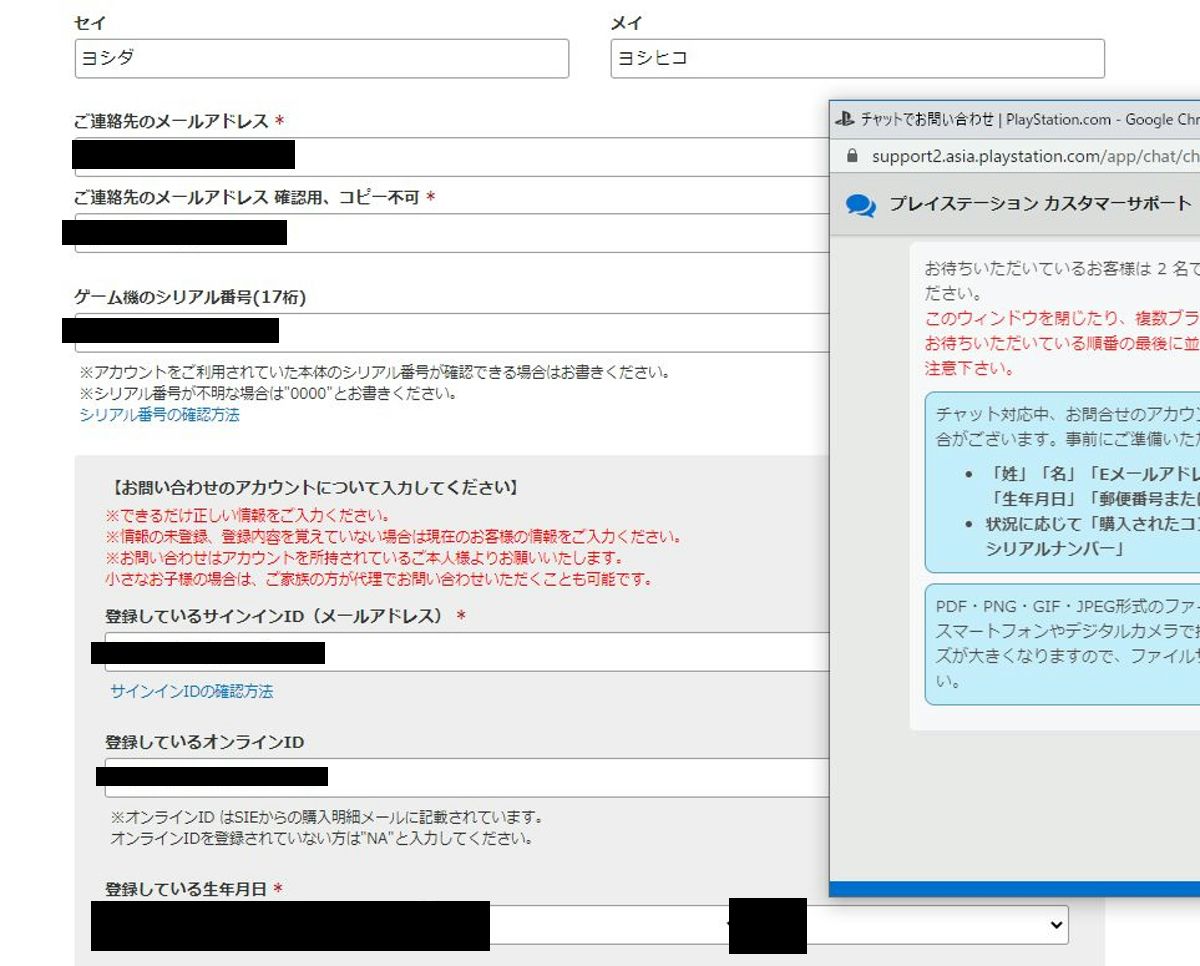 Lineでsonyにお問い合わせをしてみた |  Lineでsonyにお問い合わせをしてみた | 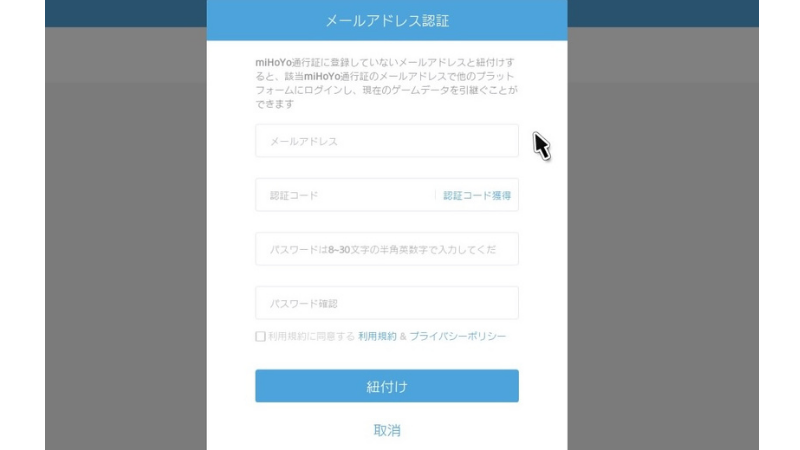 Lineでsonyにお問い合わせをしてみた |
 Lineでsonyにお問い合わせをしてみた | 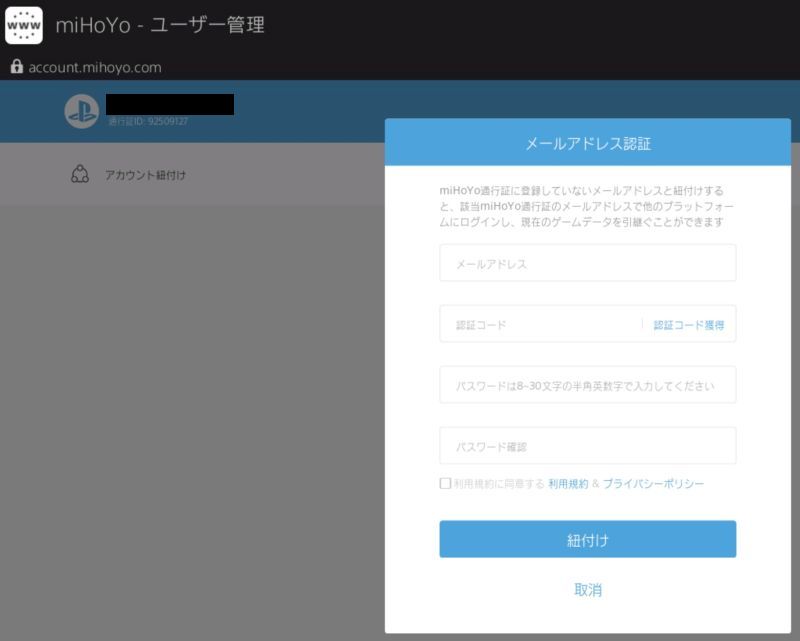 Lineでsonyにお問い合わせをしてみた |  Lineでsonyにお問い合わせをしてみた |
 Lineでsonyにお問い合わせをしてみた | 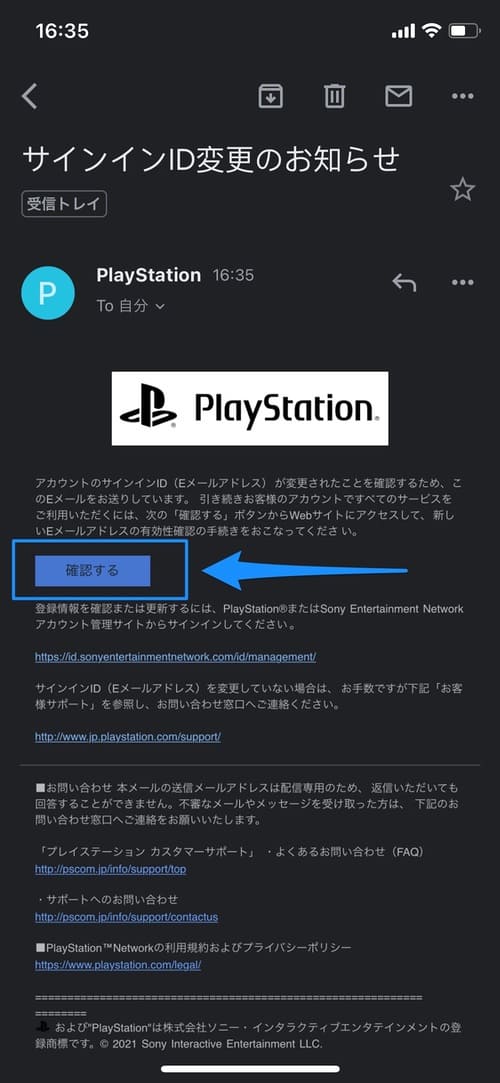 Lineでsonyにお問い合わせをしてみた |  Lineでsonyにお問い合わせをしてみた |
 Lineでsonyにお問い合わせをしてみた | 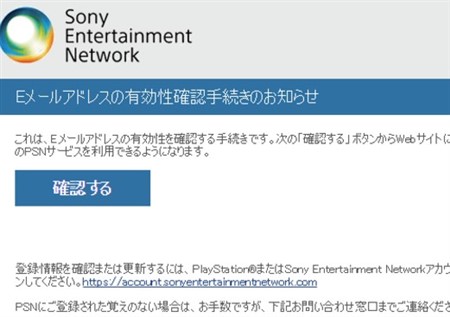 Lineでsonyにお問い合わせをしてみた | 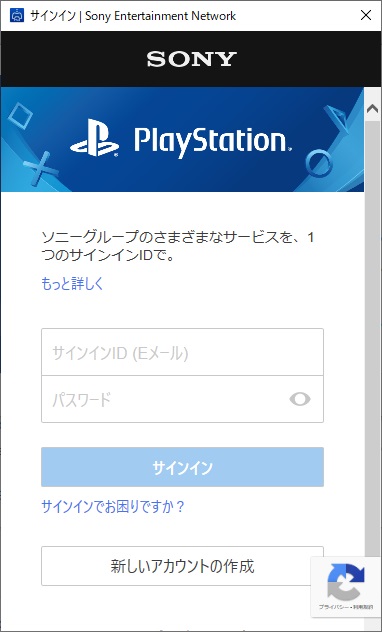 Lineでsonyにお問い合わせをしてみた |
 Lineでsonyにお問い合わせをしてみた | Lineでsonyにお問い合わせをしてみた |  Lineでsonyにお問い合わせをしてみた |
 Lineでsonyにお問い合わせをしてみた |  Lineでsonyにお問い合わせをしてみた | 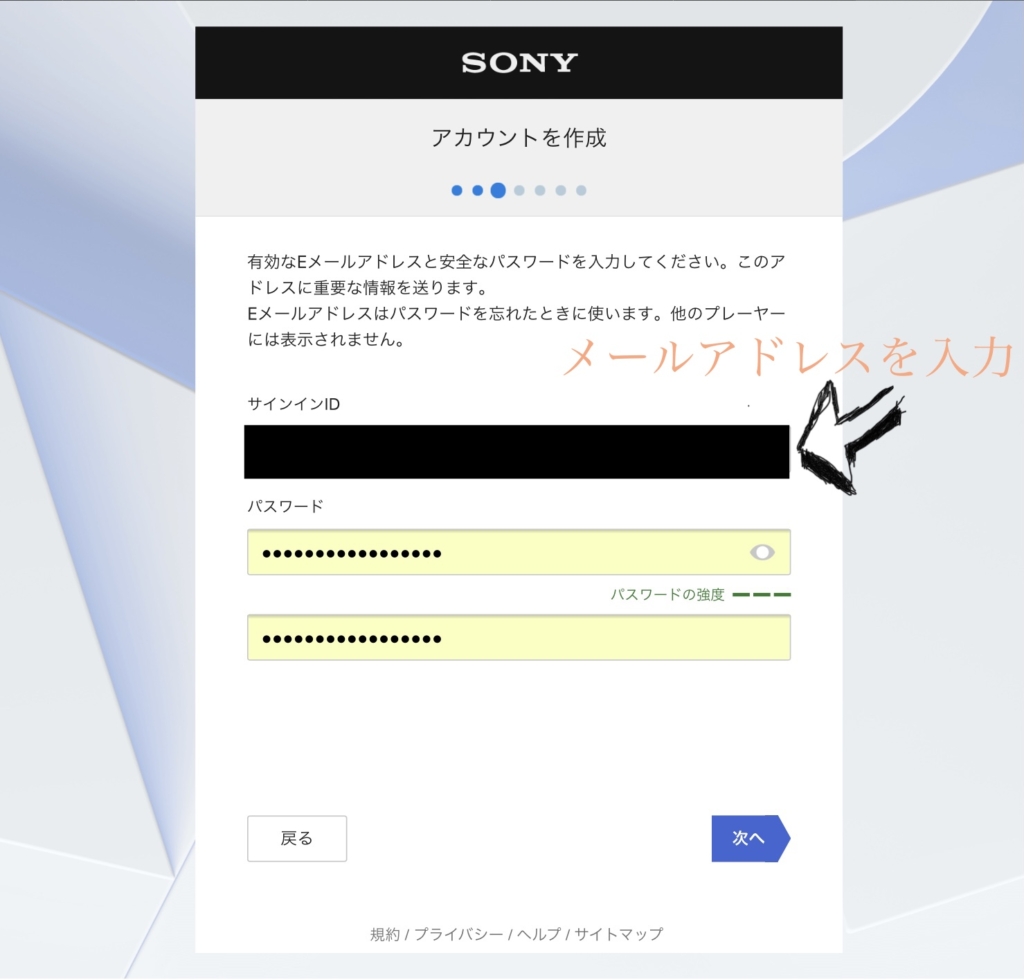 Lineでsonyにお問い合わせをしてみた |
 Lineでsonyにお問い合わせをしてみた | 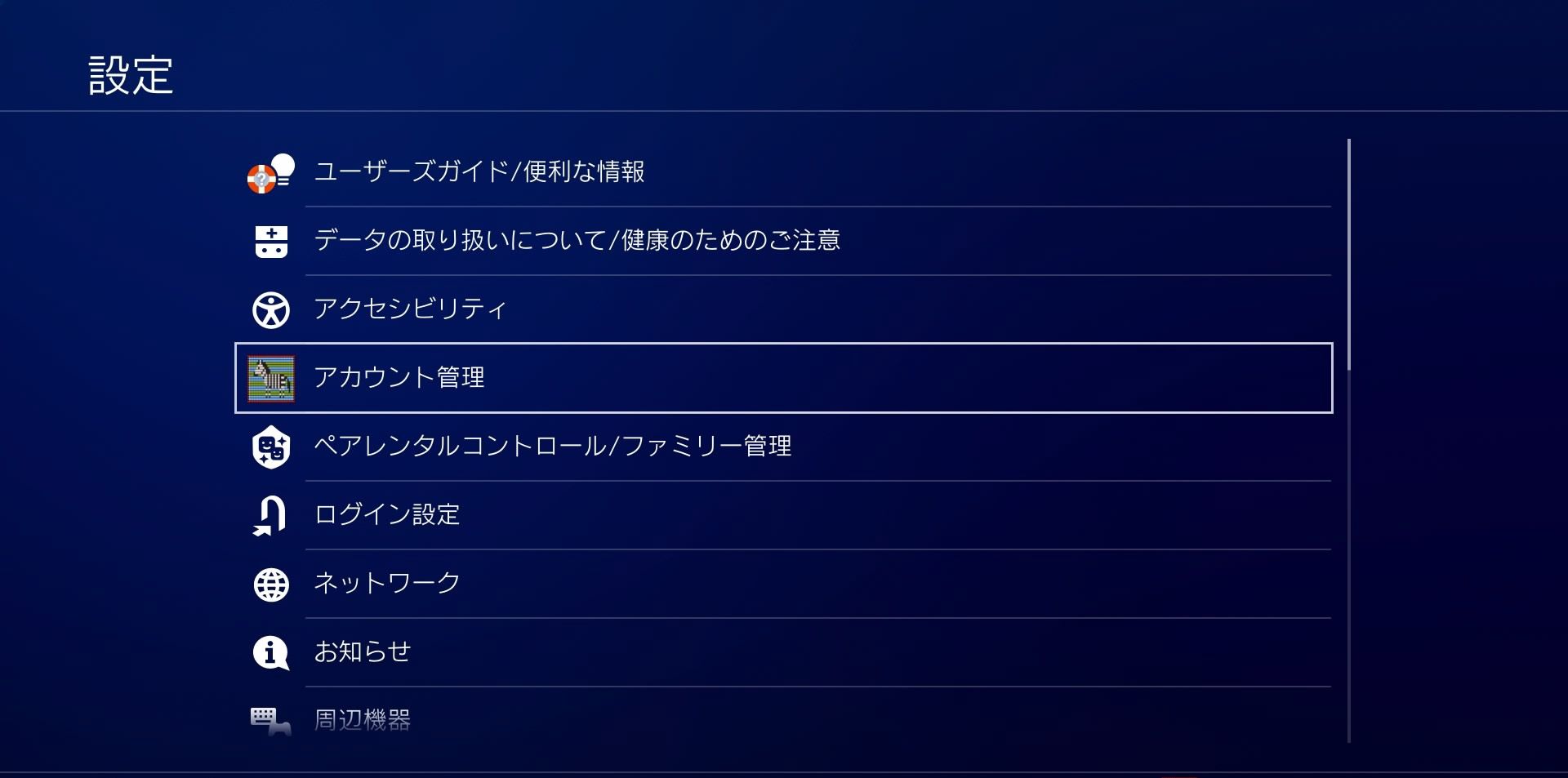 Lineでsonyにお問い合わせをしてみた | 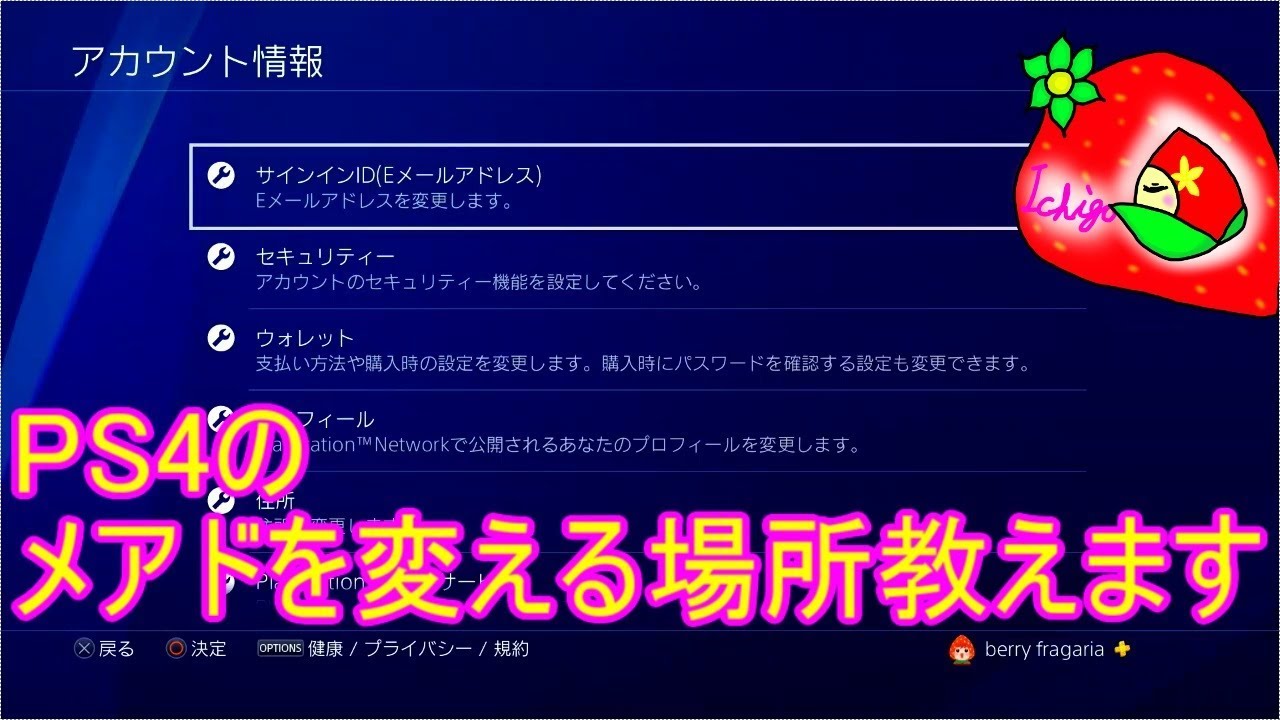 Lineでsonyにお問い合わせをしてみた |
 Lineでsonyにお問い合わせをしてみた | Lineでsonyにお問い合わせをしてみた | Lineでsonyにお問い合わせをしてみた |
 Lineでsonyにお問い合わせをしてみた | 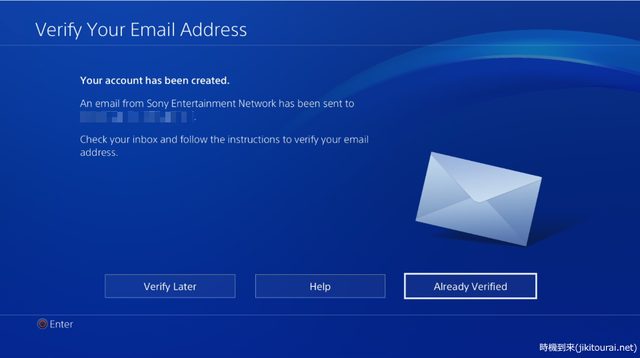 Lineでsonyにお問い合わせをしてみた | Lineでsonyにお問い合わせをしてみた |
 Lineでsonyにお問い合わせをしてみた |  Lineでsonyにお問い合わせをしてみた |  Lineでsonyにお問い合わせをしてみた |
  Lineでsonyにお問い合わせをしてみた |  Lineでsonyにお問い合わせをしてみた |
 Lineでsonyにお問い合わせをしてみた | 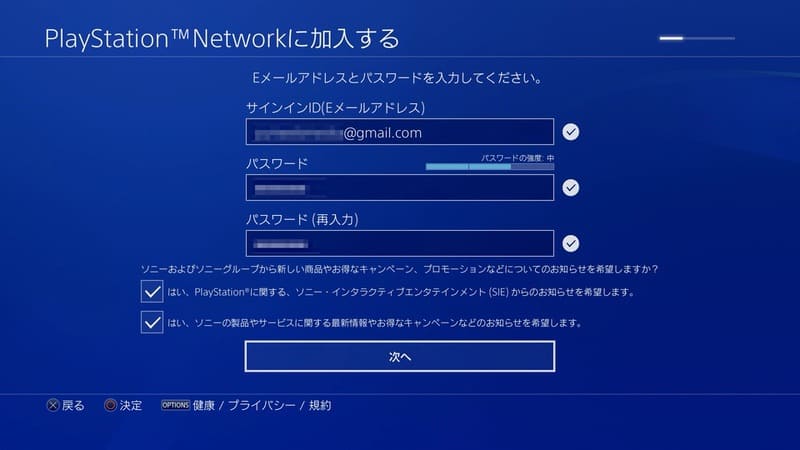 Lineでsonyにお問い合わせをしてみた | 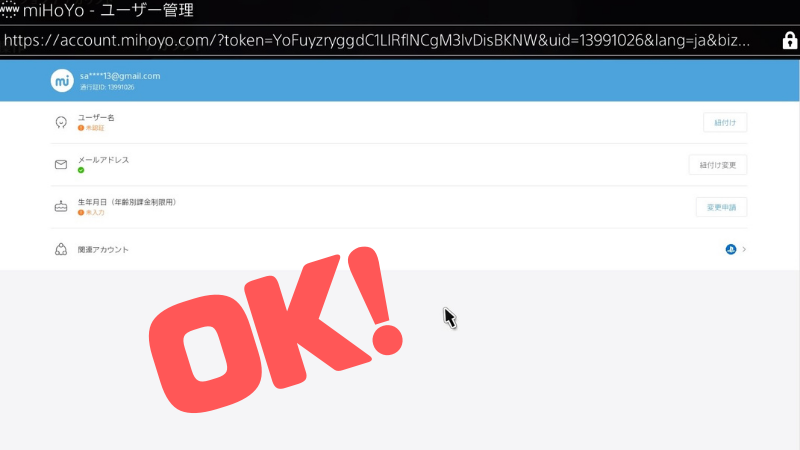 Lineでsonyにお問い合わせをしてみた |
 Lineでsonyにお問い合わせをしてみた |  Lineでsonyにお問い合わせをしてみた |  Lineでsonyにお問い合わせをしてみた |
 Lineでsonyにお問い合わせをしてみた |  Lineでsonyにお問い合わせをしてみた | 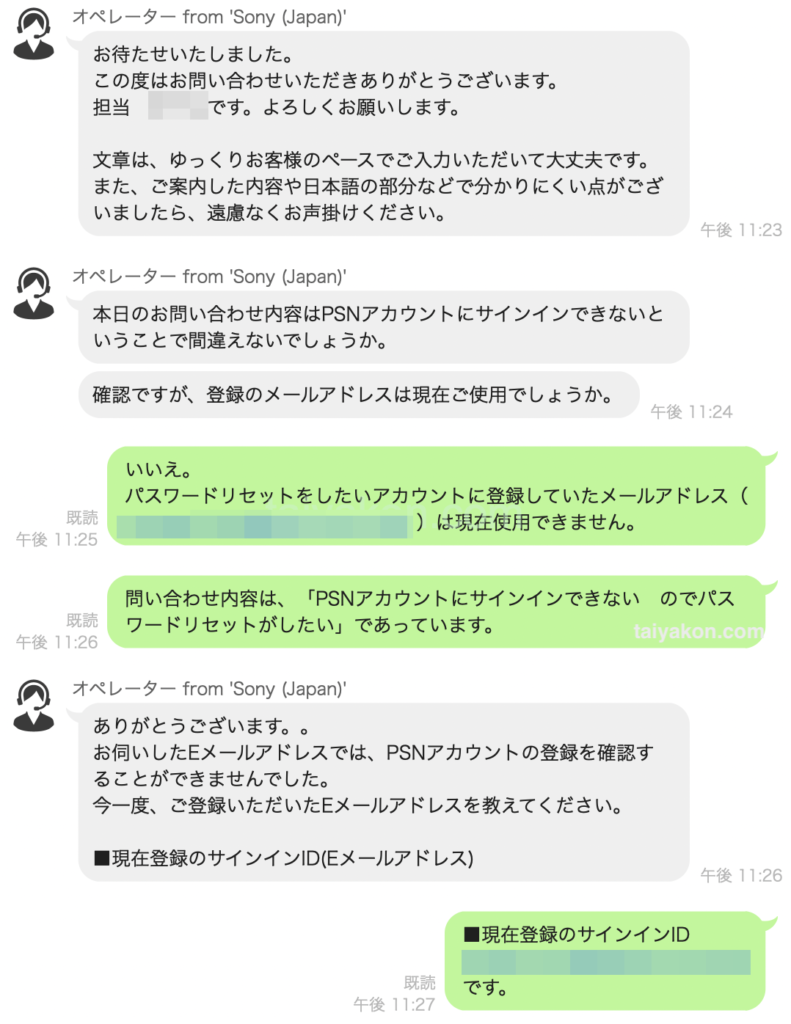 Lineでsonyにお問い合わせをしてみた |
 Lineでsonyにお問い合わせをしてみた | Lineでsonyにお問い合わせをしてみた | Lineでsonyにお問い合わせをしてみた |
Lineでsonyにお問い合わせをしてみた |  Lineでsonyにお問い合わせをしてみた | 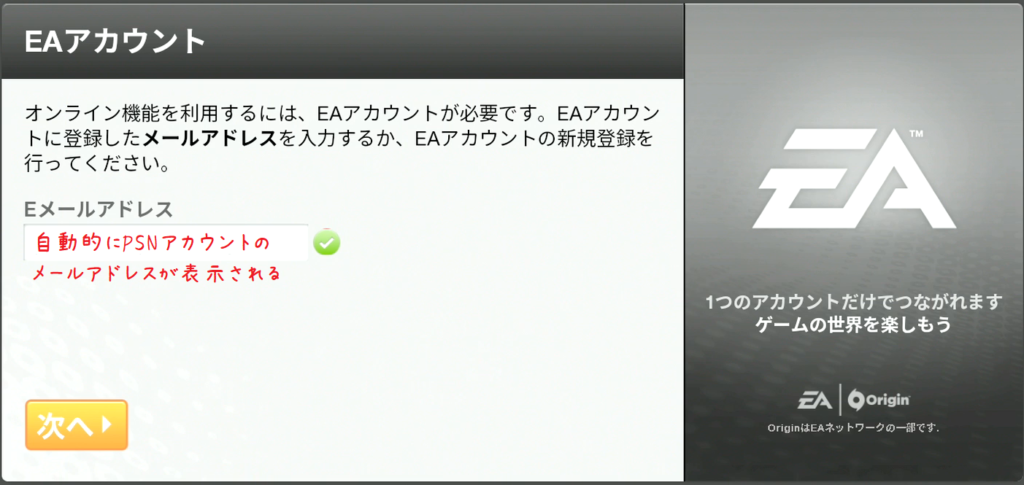 Lineでsonyにお問い合わせをしてみた |
 Lineでsonyにお問い合わせをしてみた | 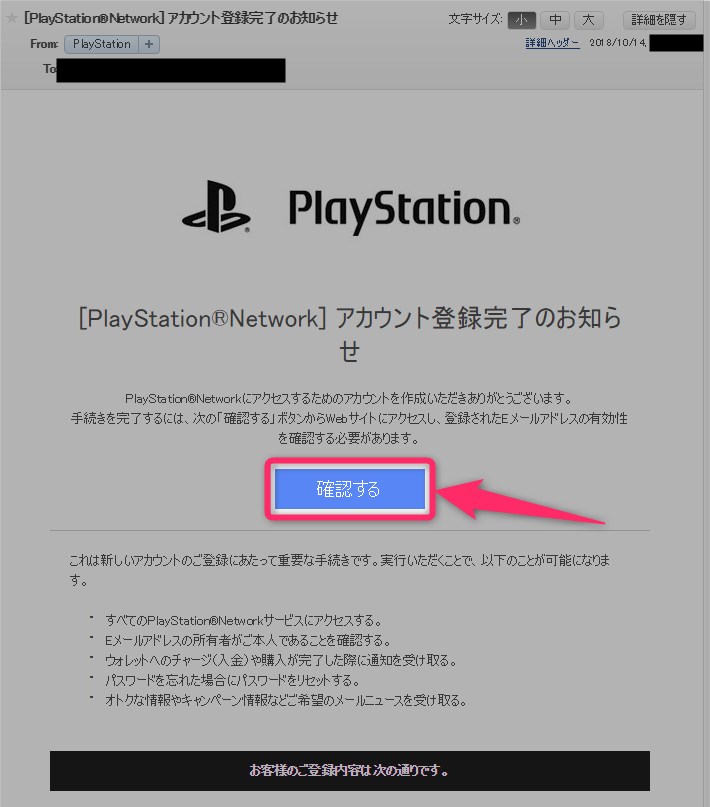 Lineでsonyにお問い合わせをしてみた | 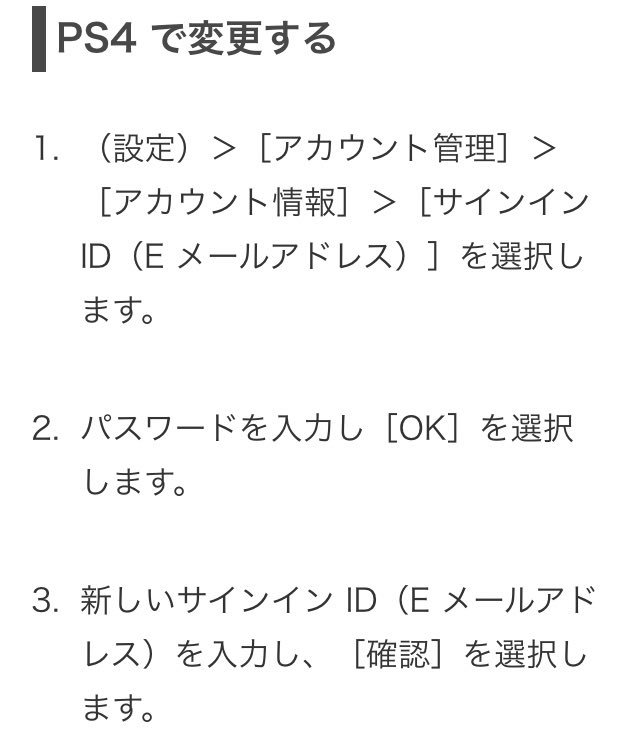 Lineでsonyにお問い合わせをしてみた |
  Lineでsonyにお問い合わせをしてみた |  Lineでsonyにお問い合わせをしてみた |
 Lineでsonyにお問い合わせをしてみた |
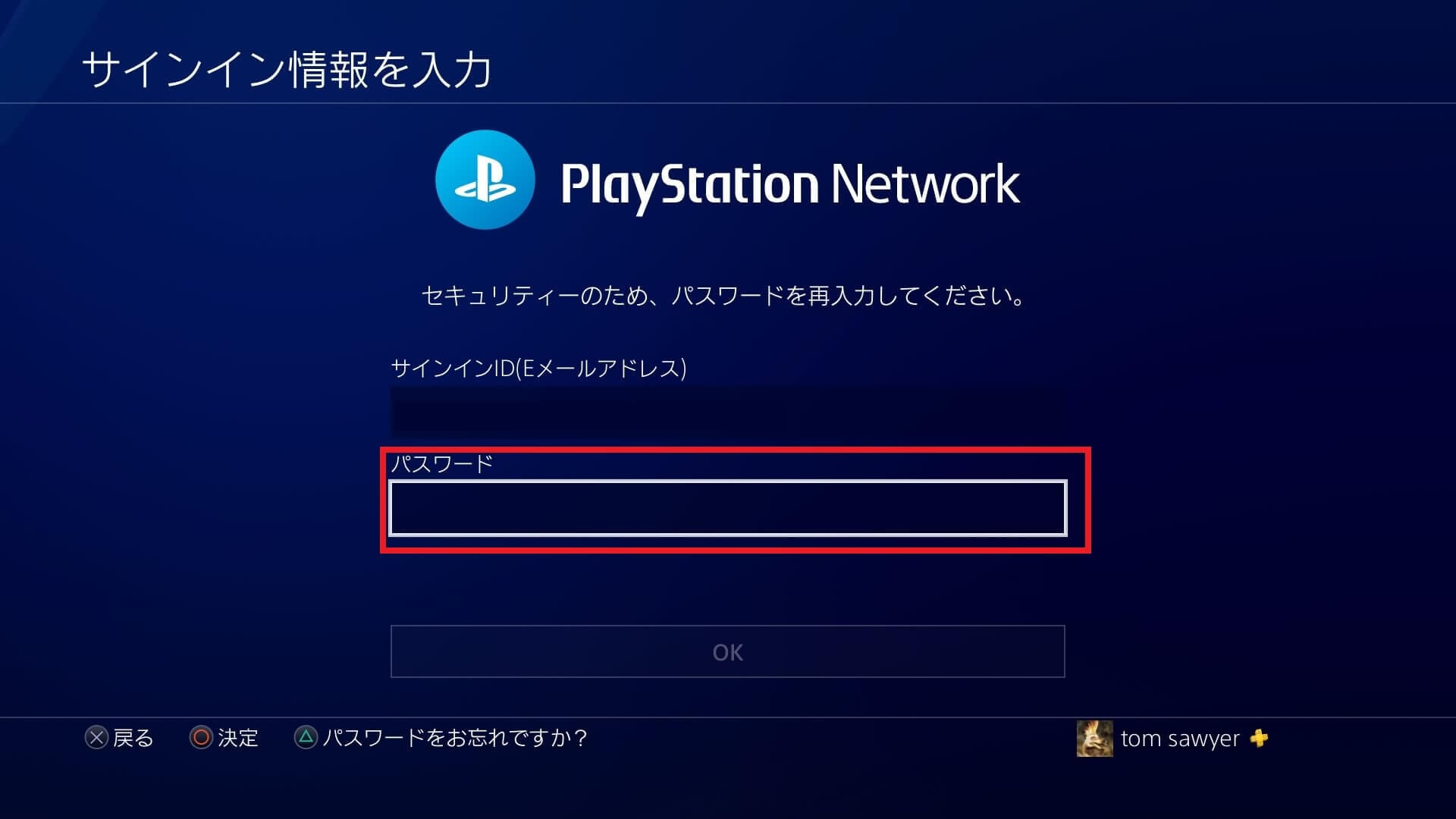
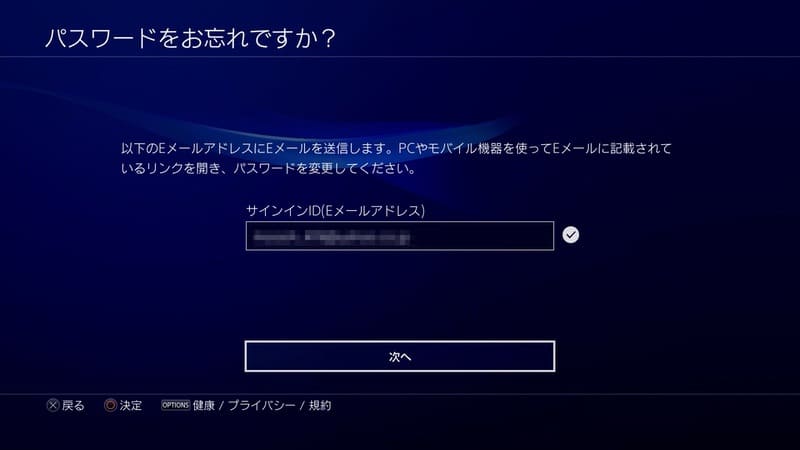
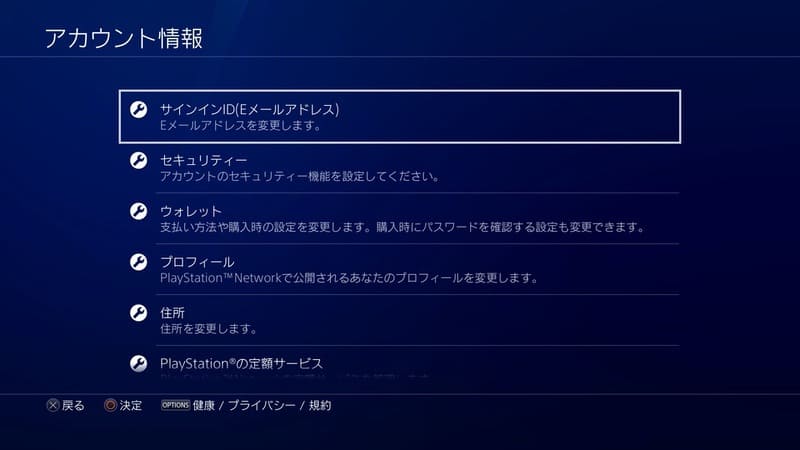
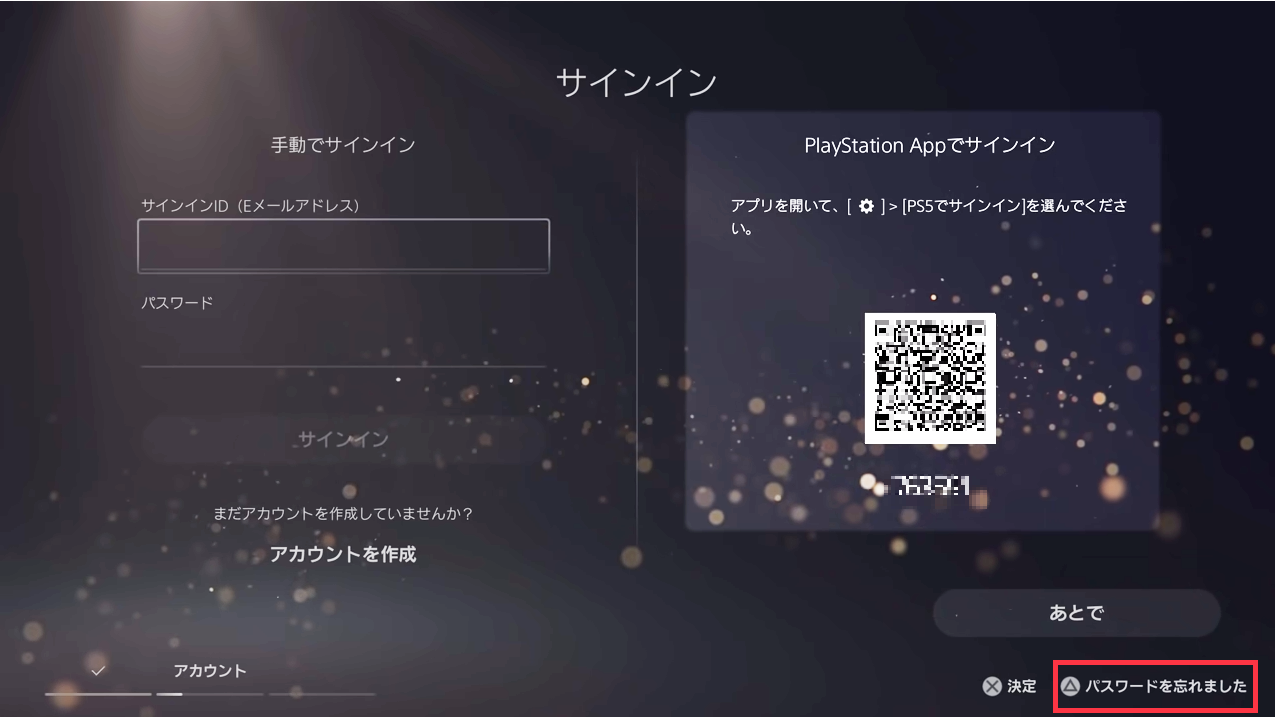
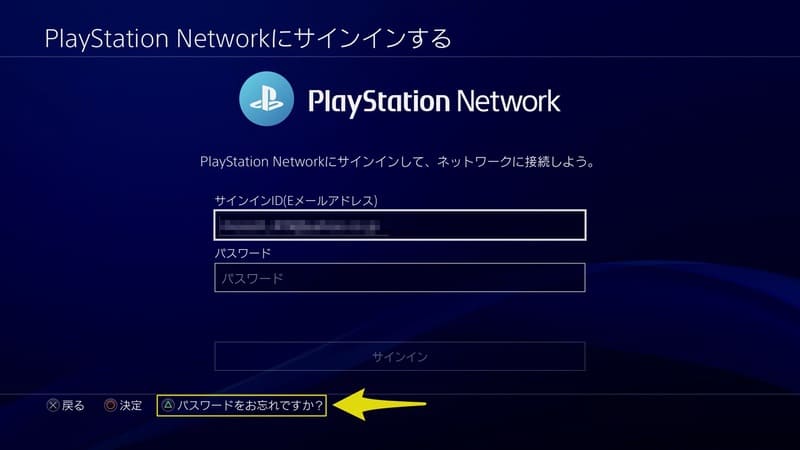
古いeメールアドレス宛てにも、変更について説明するメールが届きます。 PlayStation®4:サインインIDの変更 設定 > アカウント管理 > アカウント情報 > サインインID にアクセスしてパスワードを入力します。Ps4での再設定方法 サインイン id、パスワードの入力画面で ボタンを押します。 サインイン id のメールアドレスを確認の上「次へ」を押します。 「e メールを送信しました」と出たら、パソコンやスマートフォンなどで届いた e メールを確認します。
Incoming Term: ps4 メールアドレス変更, ps4 メールアドレス 確認, ps4 メールアドレス 作り方, ps4メールアドレス変更方法, ps4 メールアドレス変更したい, ps4 メールアドレス 忘れた,


0 件のコメント:
コメントを投稿